Управление параметрами Remote Config
Все созданные вами параметры отображаются в виде таблицы на вкладке Remote Config. Когда вы создаете новый параметр, он автоматически добавляется в этот список для вашего проекта. Здесь вы можете редактировать, публиковать, удалять и дублировать параметры.
Выбор окружения
В левой части таблицы параметров расположен селектор окружений — выпадающий список для выбора окружения, с которым вы хотите работать.
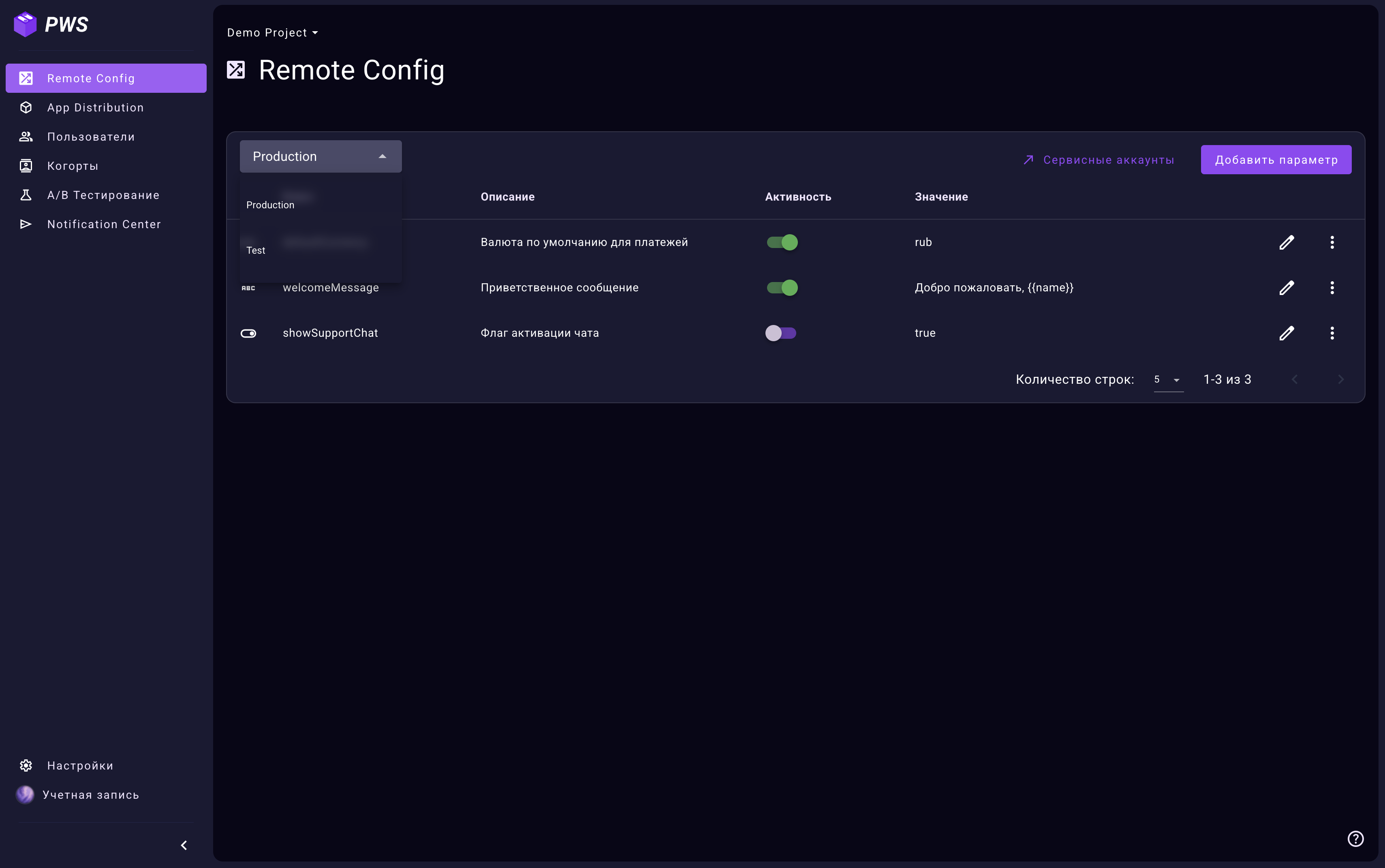
При выборе окружения таблица отображает параметры и их значения именно для этого окружения. Каждый параметр может иметь разные значения и разный статус активности в разных окружениях.
Действия с параметрами
Включение и отключение
Каждый параметр можно независимо включить или отключить в выбранном окружении с помощью toggle-переключателя в столбце Активность. Изменение применяется сразу — публикация не требуется.
Отключённые параметры не возвращаются в API
Когда параметр отключён в окружении, он полностью исключается из ответа API. Убедитесь, что код приложения корректно обрабатывает отсутствие параметра — например, использует fallback-значение.
Редактирование параметра
Вы можете изменить описание и значение параметра для выбранного окружения. Ключ и тип данных изменить нельзя. Для редактирования требуется роль Remote Config Editor или выше.
- Найдите нужный параметр в таблице.
- Нажмите на иконку карандаша (Редактировать) справа от строки параметра.
- Внесите изменения в открывшейся форме:
- Описание: Уточните или дополните информацию о назначении параметра.
- Значение: Обновите значение параметра для текущего окружения.
- Нажмите "Сохранить" для подтверждения изменений.
Описание и значение сохраняются по-разному
При редактировании параметра важно учитывать следующий порядок применения изменений:
- Описание: Изменения, внесенные в поле "Описание", вступают в силу немедленно после сохранения. Они не требуют дополнительной публикации.
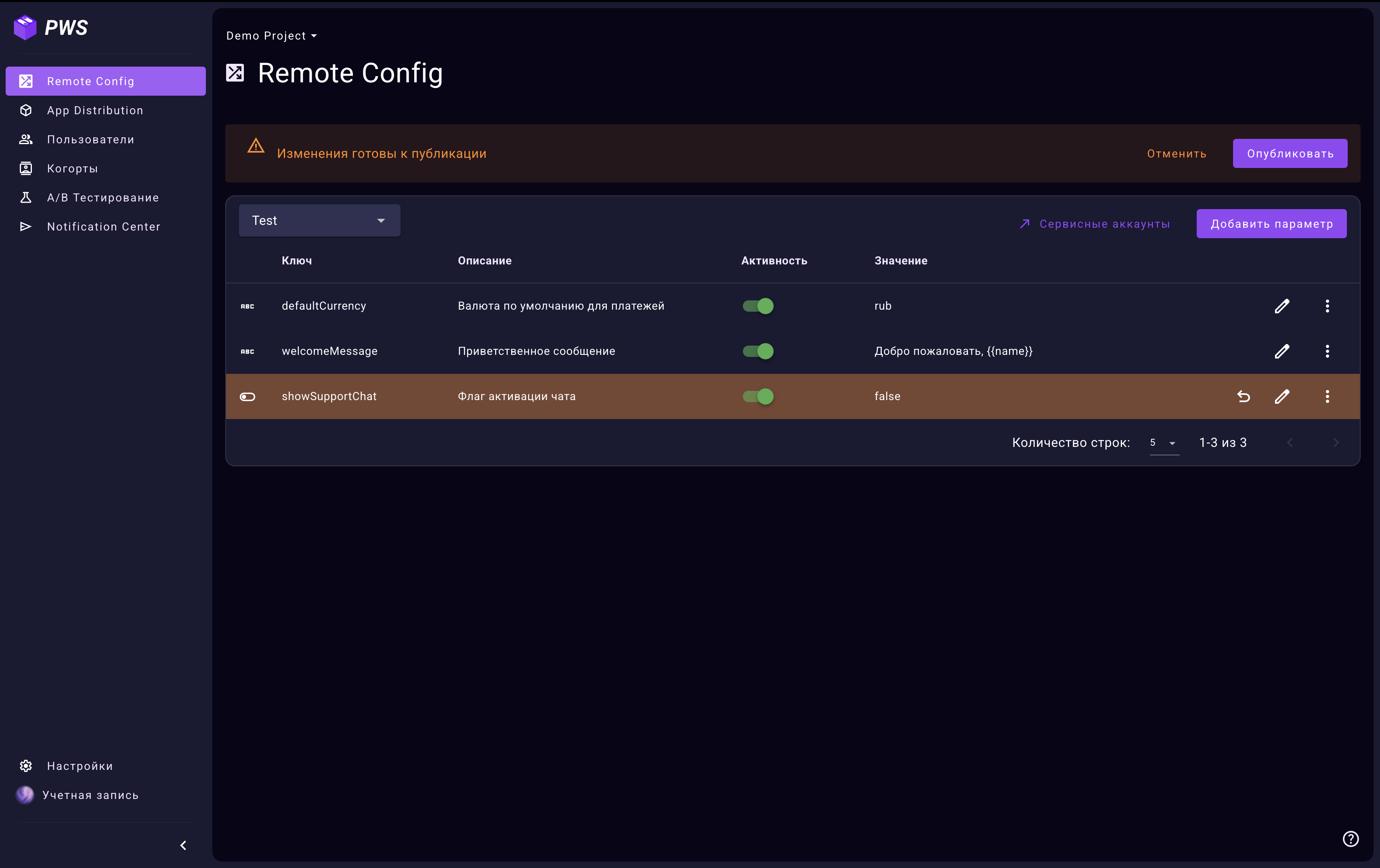
- Значение: Изменения, внесенные в поле "Значение" (основное рабочее значение параметра), сохраняются как черновик. Это новое значение будет зафиксировано в системе, но не будет доступно вашим приложениям через API до тех пор, пока вы не выполните публикацию изменений. Строки параметров с неопубликованными изменениями значений будут подсвечены в таблице, и рядом с ними появится иконка для отмены конкретного изменения.
Публикация и отмена изменений
Когда есть неопубликованные правки значений (черновики), в верхней части страницы Remote Config появляется информационный баннер «Изменения готовы к публикации». Этот баннер предоставляет два действия:
- "Опубликовать": Применить все черновики для выбранного окружения. После публикации новые значения станут доступны приложениям через API.
- "Отменить": Отменить все черновики для выбранного окружения и вернуться к последней опубликованной версии.
Публикация применяется только к выбранному окружению
Изменения публикуются только в том окружении, которое выбрано в селекторе. Чтобы опубликовать изменения в другом окружении, сначала переключитесь на него.
Отмена изменений для отдельного параметра
Кроме отмены всех черновиков, вы можете отменить изменения значения для конкретного параметра, не затрагивая другие черновики.
- Найдите нужный параметр с неопубликованными изменениями.
- Нажмите на иконку (Отменить изменение) для этого параметра.
- Неопубликованные правки конкретного параметра отменятся, и он вернется к своему последнему опубликованному состоянию. Остальные черновики останутся без изменений.
Значение по умолчанию
Каждый параметр имеет значение по умолчанию — глобальное значение, которое используется, если для окружения не задано собственное значение.
Редактировать значение по умолчанию могут пользователи с правами Remote Config Admin или администраторы проекта/пространства. Изменение применяется сразу — публикация не требуется.
В будущих версиях значение по умолчанию будет использоваться для переноса настроек между окружениями.
Совместная работа
Черновики параметров видны всем участникам проекта с доступом к Remote Config Edit. Это позволяет:
- Согласовывать изменения: Команда может видеть и обсуждать предлагаемые правки до их публикации.
- Планировать обновления: Готовить несколько изменений заранее и публиковать их одновременно.
- Избегать конфликтов: Все участники видят, какие параметры находятся в процессе редактирования.
Дополнительные действия с параметром
Для каждого параметра в таблице доступно контекстное меню. Чтобы его открыть, нажмите на иконку с тремя точками (Дополнительные действия) в правой части строки параметра.
Удаление параметра
- В контекстном меню выберите пункт "Удалить".
- Откроется диалоговое окно подтверждения. Внимательно проверьте имя параметра, который вы собираетесь удалить.
- Нажмите кнопку "Удалить" для окончательного подтверждения.
Удаление параметра необратимо
Параметр удаляется из всех окружений проекта. Восстановить его невозможно. Для удаления требуются права Remote Config Admin или роль администратора проекта/пространства.
Дублирование параметра
Дублирование позволяет быстро создать новый параметр на основе существующего.
- В контекстном меню выберите пункт "Дублировать".
- В форме создания отредактируйте:
- Ключ: Укажите новый, уникальный ключ для копии параметра.
- При необходимости измените тип данных, значение и описание для нового параметра.
- Нажмите "Сохранить". Новый параметр появится во всех окружениях проекта.
Рекомендации по поддержанию порядка в конфигурациях
- Проводите регулярный аудит параметров. Периодически просматривайте список конфигураций, выявляйте и удаляйте устаревшие, неиспользуемые или тестовые параметры.
- Используйте функцию дублирования для быстрого создания схожих по структуре параметров, но всегда присваивайте им уникальные и понятные ключи.
- Тщательно документируйте назначение каждого параметра в поле "Описание". Это важно для команды (помните, что описание применяется сразу).
- Проверяйте использование параметра перед удалением. Проверьте, используется ли ключ параметра в кодовой базе ваших приложений и в любых системах, где он мог бы использоваться (например, в системах аналитики или A/B тестирования).
- Пользуйтесь возможностью отмены изменений как глобально, так и для отдельных параметров, чтобы избежать случайной публикации некорректных конфигураций.
См. также
- Создание параметра — пошаговая инструкция по созданию параметров
- Remote Config API — документация API для получения конфигураций