Управление сборками в App Distribution
Все загруженные сборки приложения отображаются в списке на вкладке App Distribution. Здесь вы можете просматривать, редактировать и удалять релизы, а также управлять доступом к сборкам.
Кто может скачивать сборки
Скачивание доступно:
- Участникам групп тестирования, добавленных к релизу
- Администраторам и владельцам проекта или пространства (все релизы)
Скачивание недоступно:
- Пользователям с ролью App Distribution Editor, не состоящим в группе тестирования — даже если они сами загрузили этот релиз
Такое разделение прав позволяет контролировать, кто получает доступ к сборкам.
Список релизов
Релизы сгруппированы по версии приложения. Внутри каждой версии сборки отсортированы по дате — новые сверху.
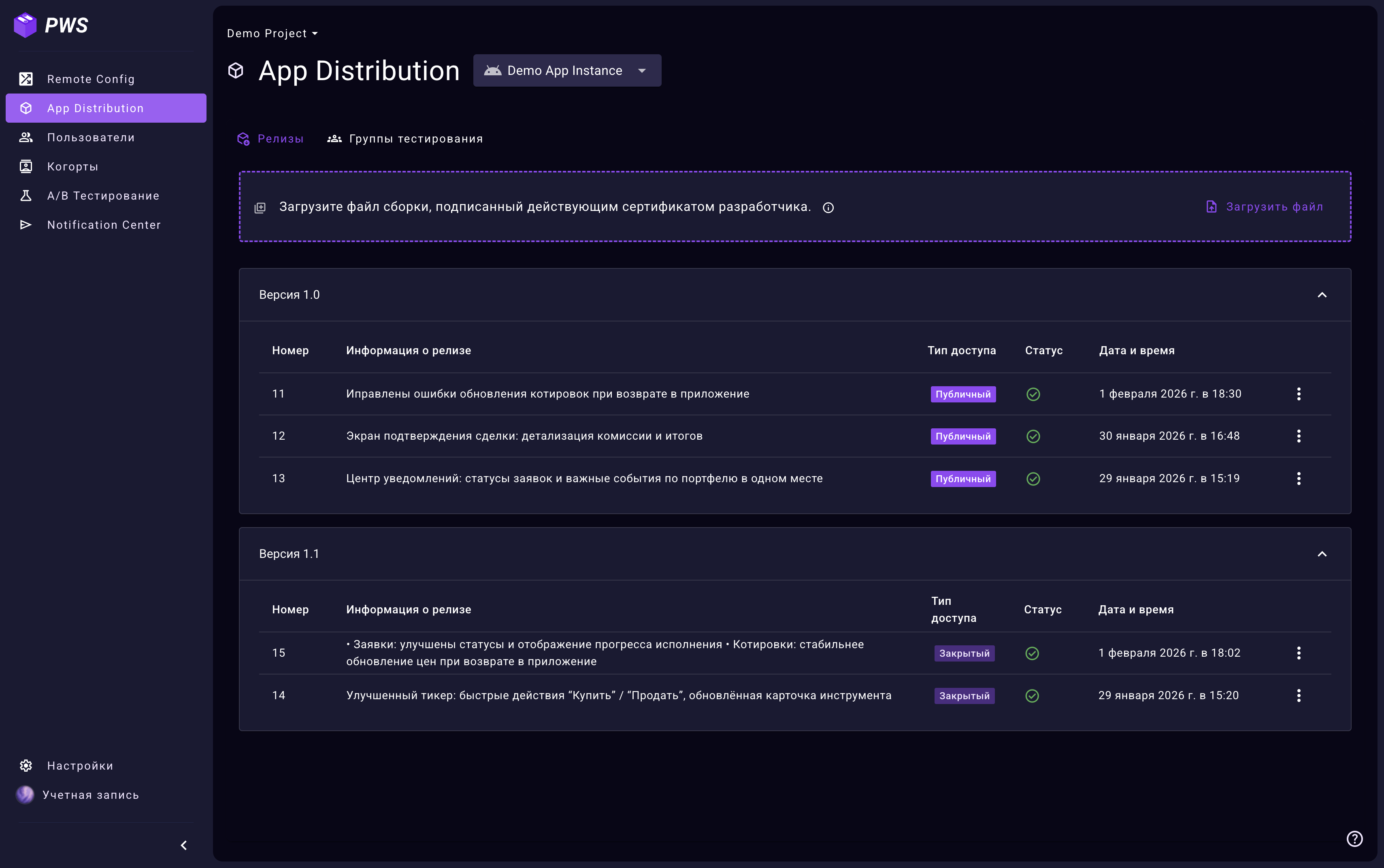
Статусы проверки безопасности
- Проверяется — сборка проходит антивирусную проверку, скачивание недоступно
- Готово — проверка пройдена, сборка доступна для скачивания
- Вирус — обнаружено вредоносное ПО, скачивание заблокировано
- Ошибка — скачивание недоступно из-за ошибки, попробуйте загрузить сборку снова
Подробнее — Проверка безопасности сборок
Редактирование релиза
Откройте форму редактирования, чтобы изменить описание релиза или настроить доступ к сборке.
Пошаговая инструкция
- Найдите нужный релиз в списке для выбранного приложения и окружения
- Откройте контекстное меню релиза
-
Выберите Редактировать
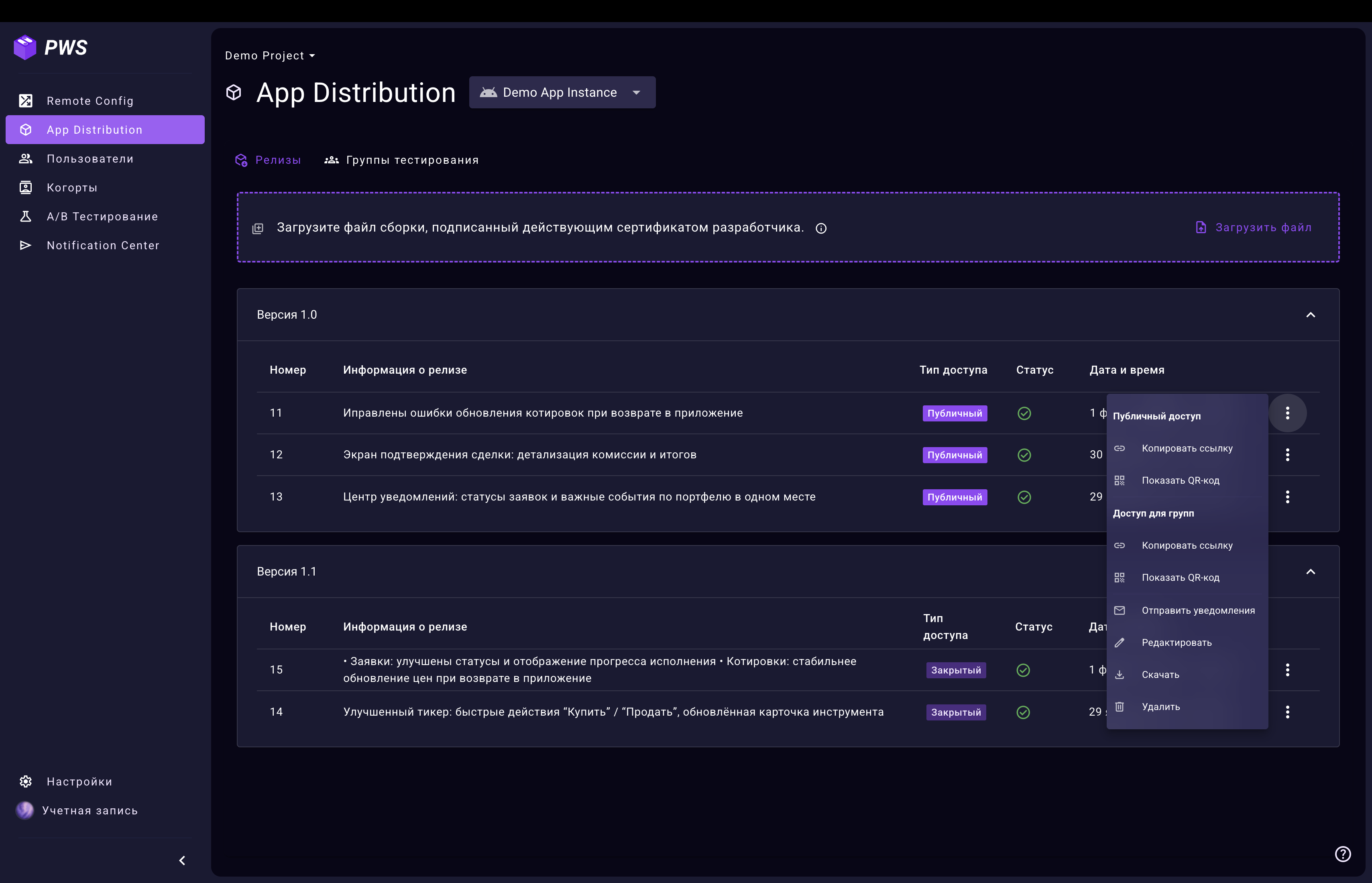
Контекстное меню с действиями над релизом -
Внесите изменения на нужной вкладке:
Вкладка «Основные» — отредактируйте информацию о релизе. Изменения отобразятся в PWA для тестировщиков.
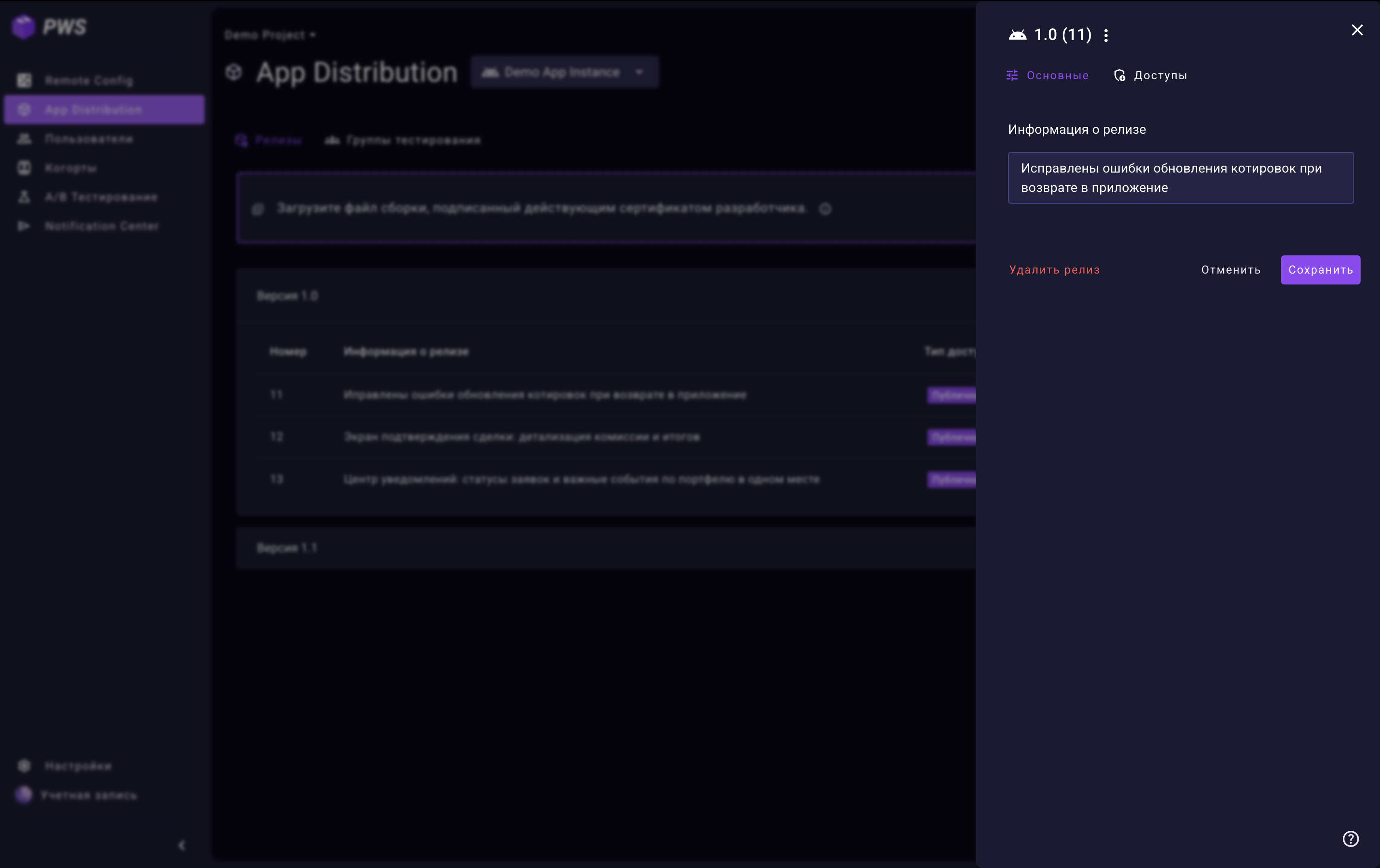
Редактирование информации о релизе Вкладка «Доступы» — управляйте доступом к сборке:
-
Закрытый доступ — выберите группы тестирования, которым будет доступна сборка, и сохраните настройки.
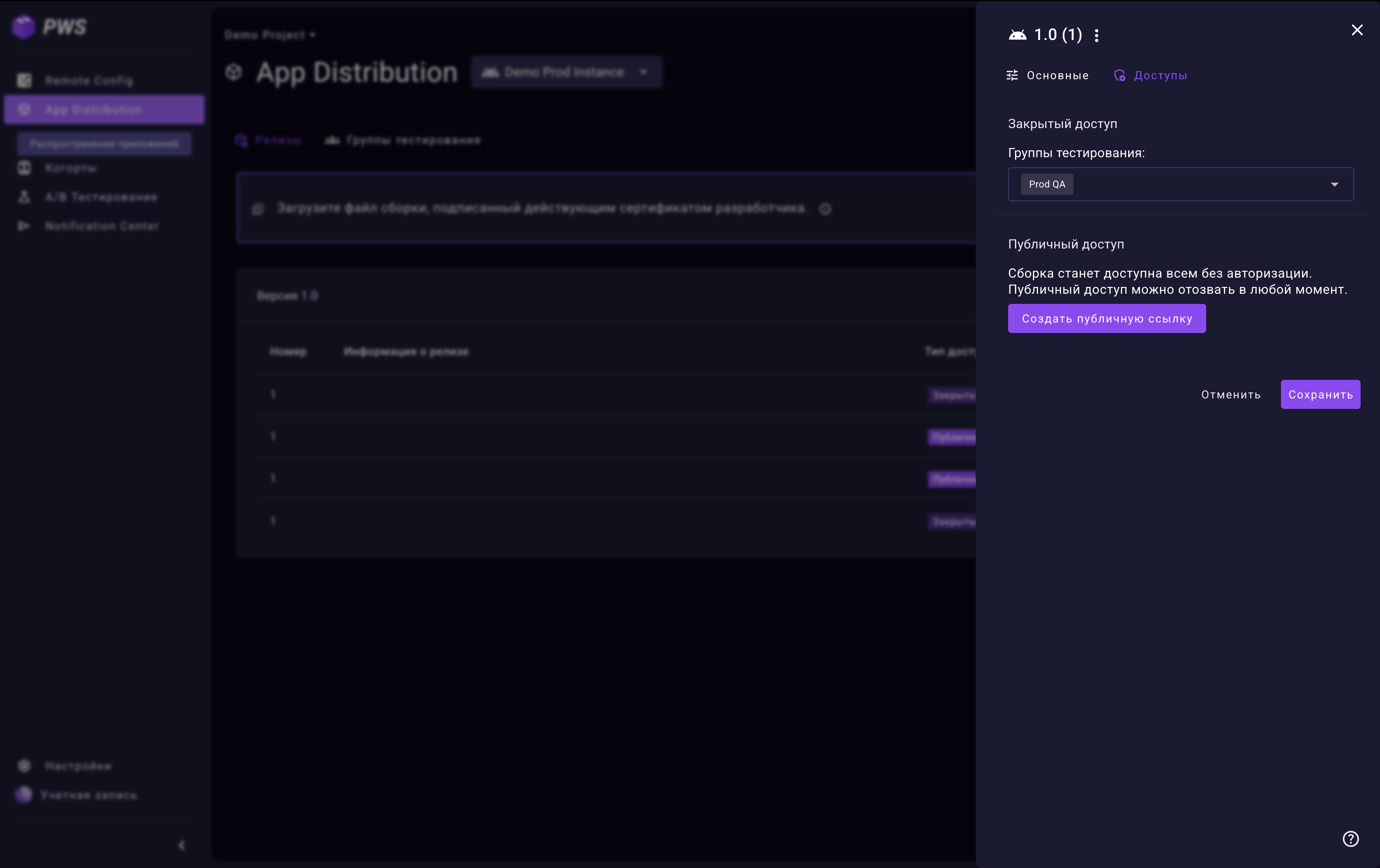
Настройка доступа к сборке -
Публичный доступ — нажмите Создать публичную ссылку для скачивания без авторизации. После создания откроется QR-код и ссылка — QR-код можно скачать для размещения на внутренних ресурсах. Чтобы отозвать доступ, нажмите Отозвать публичный доступ — ссылка перестанет работать.
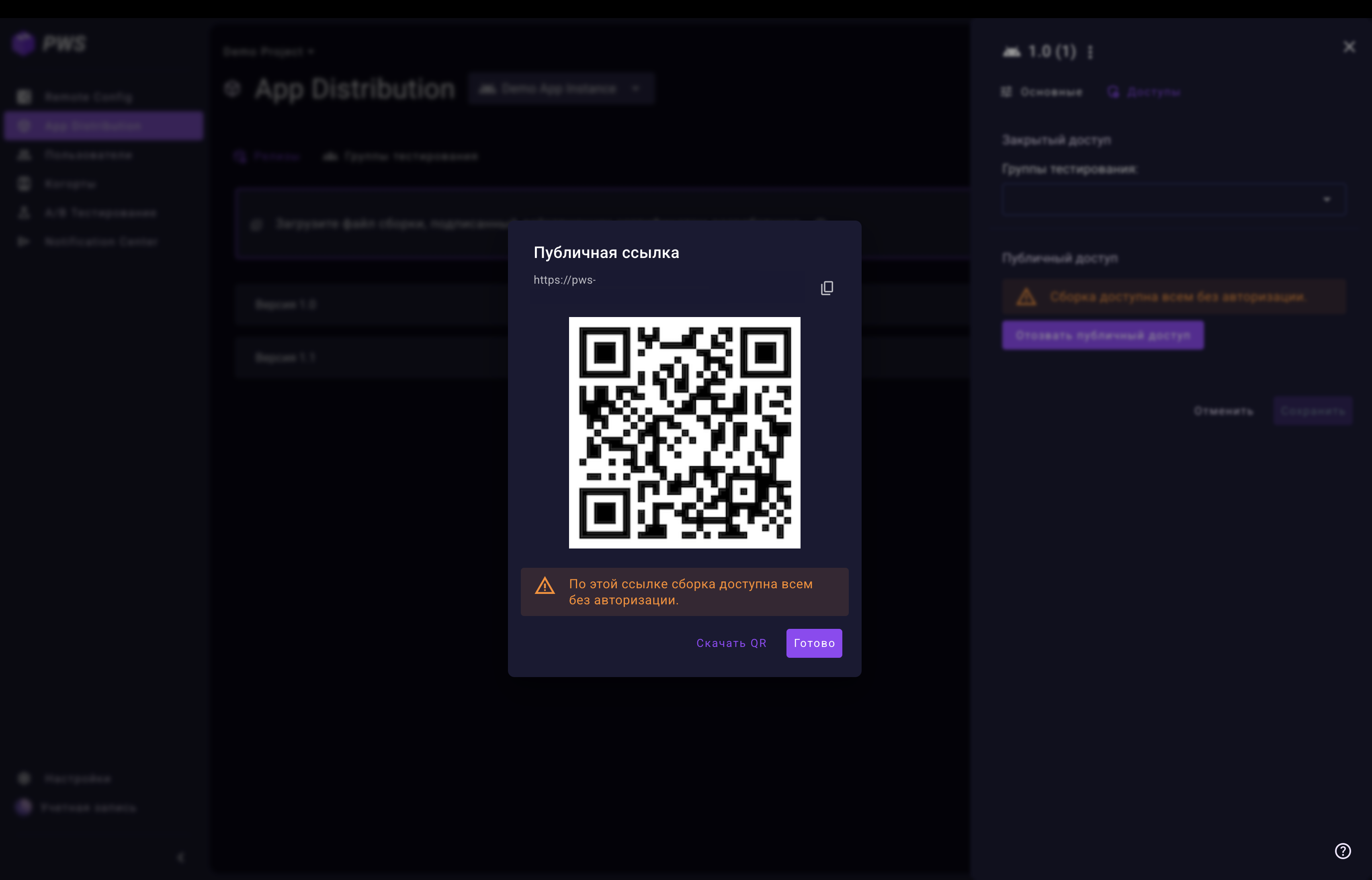
Модальное окно с QR-кодом
Быстрое распространение
Используйте QR-код для быстрой раздачи сборки на демо или встречах — тестировщик может сканировать код и сразу установить приложение. Также можно разместить QR-код на внутренних ресурсах компании.
-
-
Нажмите Сохранить
Удаление релиза
Удалять релизы могут только App Distribution Admin и администраторы проекта или пространства.
При удалении релиз архивируется — сборка становится недоступной для скачивания, но история сохраняется для аудита.
Удалить релиз можно двумя способами:
- Через контекстное меню: Откройте меню и выберите Удалить
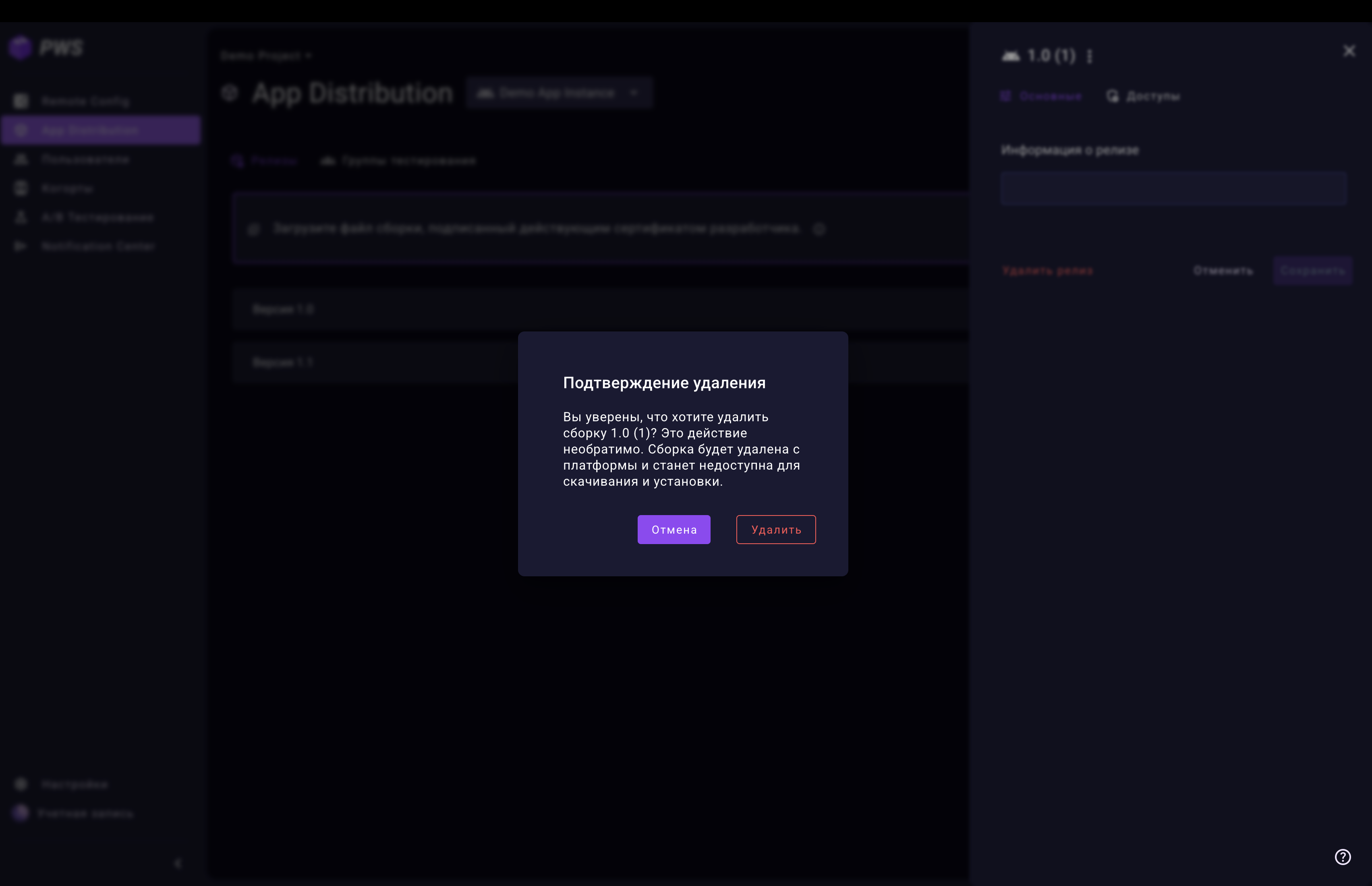
- Через окно редактирования: Откройте форму редактирования релиза и нажмите Удалить релиз
Подтвердите удаление в появившемся модальном окне.
Дополнительные действия с релизом
В контекстном меню каждого релиза доступны действия, сгруппированные по разделам.
Публичный доступ
Раздел отображается только для релизов с открытым публичным доступом.
- Копировать ссылку — скопировать публичную ссылку для скачивания без авторизации
- Показать QR-код — открыть модальное окно с QR-кодом для публичного доступа
Доступ для групп
- Копировать ссылку — скопировать ссылку для участников групп тестирования
- Показать QR-код — открыть модальное окно с QR-кодом для закрытого доступа
- Отправить уведомления — отправить email-уведомления участникам групп тестирования о новой сборке
Общие действия
- Скачать — загрузить файл сборки на своё устройство
См. также
- Обзор App Distribution — общая информация о сервисе
- Загрузка сборки — как добавить новый билд
- Группы тестирования — управление доступом к сборкам
- PWA для тестировщиков — мобильный доступ к сборкам