Настройка доступов к проекту
Эффективное управление доступом — ключевой элемент безопасности и организации работы команды. На этой странице описаны принципы работы с группами и участниками, а также настройка прав доступа в вашем проекте.
Модель управления доступом
В платформе используется ролевая модель доступа на основе групп, которая обеспечивает:
- Централизованное управление — права назначаются группам, а не отдельным пользователям
- Гибкость и масштабируемость — один пользователь может входить в несколько групп
- Иерархию прав — для каждого инструмента настраиваются отдельные уровни доступа
Особые роли с полным доступом
Следующие пользователи автоматически получают полный доступ к проекту, независимо от групп:
- Владелец организации
- Администратор организации
- Владелец проекта
Управление группами
Создание группы
- Перейдите на вкладку Группы в настройках проекта
- Нажмите кнопку Добавить группу в правом верхнем углу
- Заполните форму создания:
- Название группы — краткое и информативное имя (например, "Разработчики", "QA-команда")
- Описание — подробное пояснение о назначении группы и её правах
- Нажмите Создать
Настройка прав доступа группы
Принцип минимальных привилегий
Предоставляйте группам только те права, которые необходимы для выполнения их задач. Это снижает риски безопасности и вероятность непреднамеренных изменений.
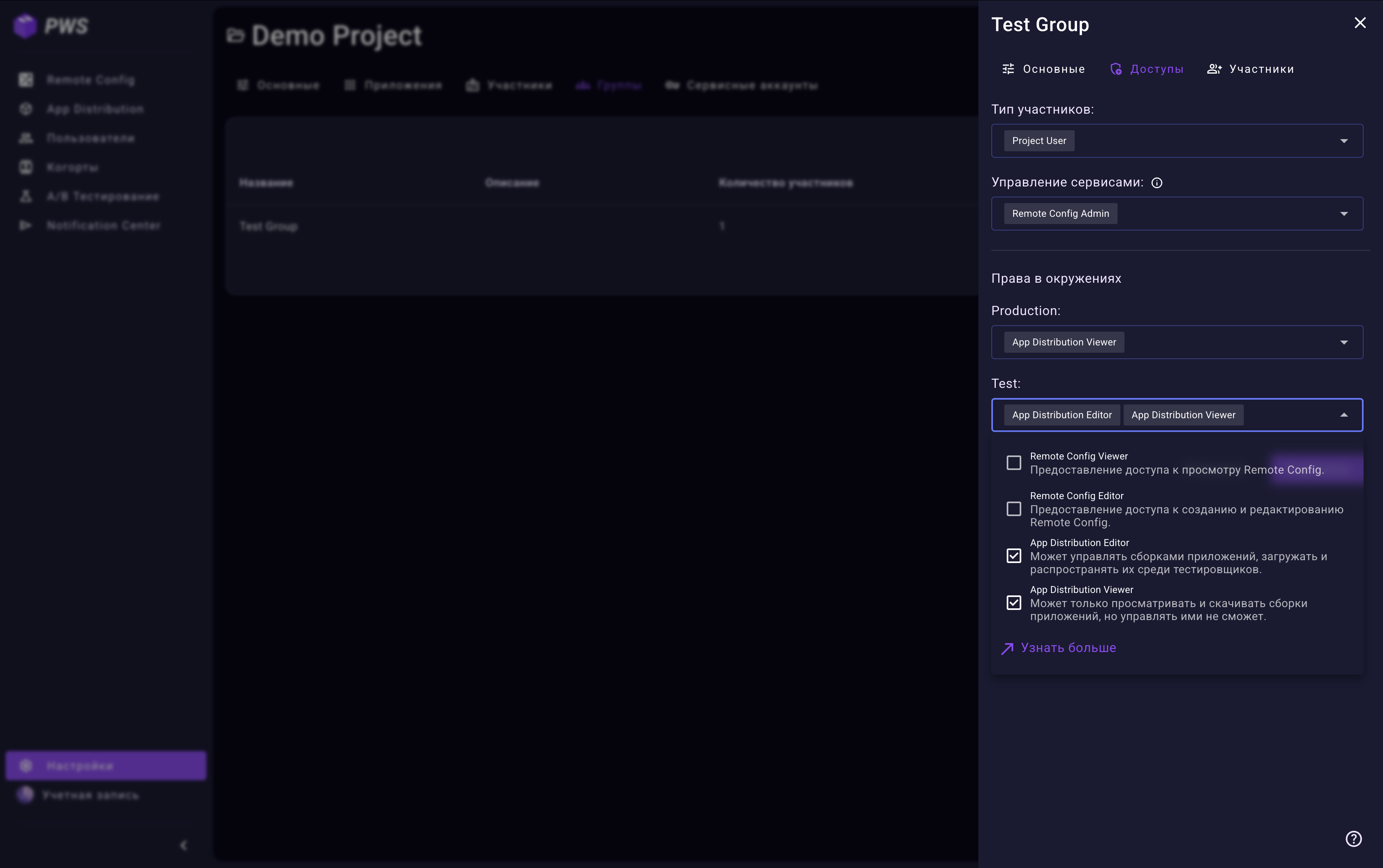
После создания группы настройте её права доступа:
- Выберите группу в списке и нажмите на иконку редактирования
- Перейдите на вкладку Доступы
-
Настройте права на разных уровнях:
На уровне проекта:
- Тип участников — базовая роль в проекте (Project User или Project Admin)
- Управление сервисами — права на управление инструментами на уровне всего проекта (например, Remote Config Admin)
На уровне окружений:
- Для каждого окружения можно назначить отдельные роли к инструментам (например, Remote Config Editor, Remote Config Viewer). Детальнее о ролях читайте в разделе Роли и права доступа.
-
Нажмите Сохранить для применения изменений
Управление участниками группы
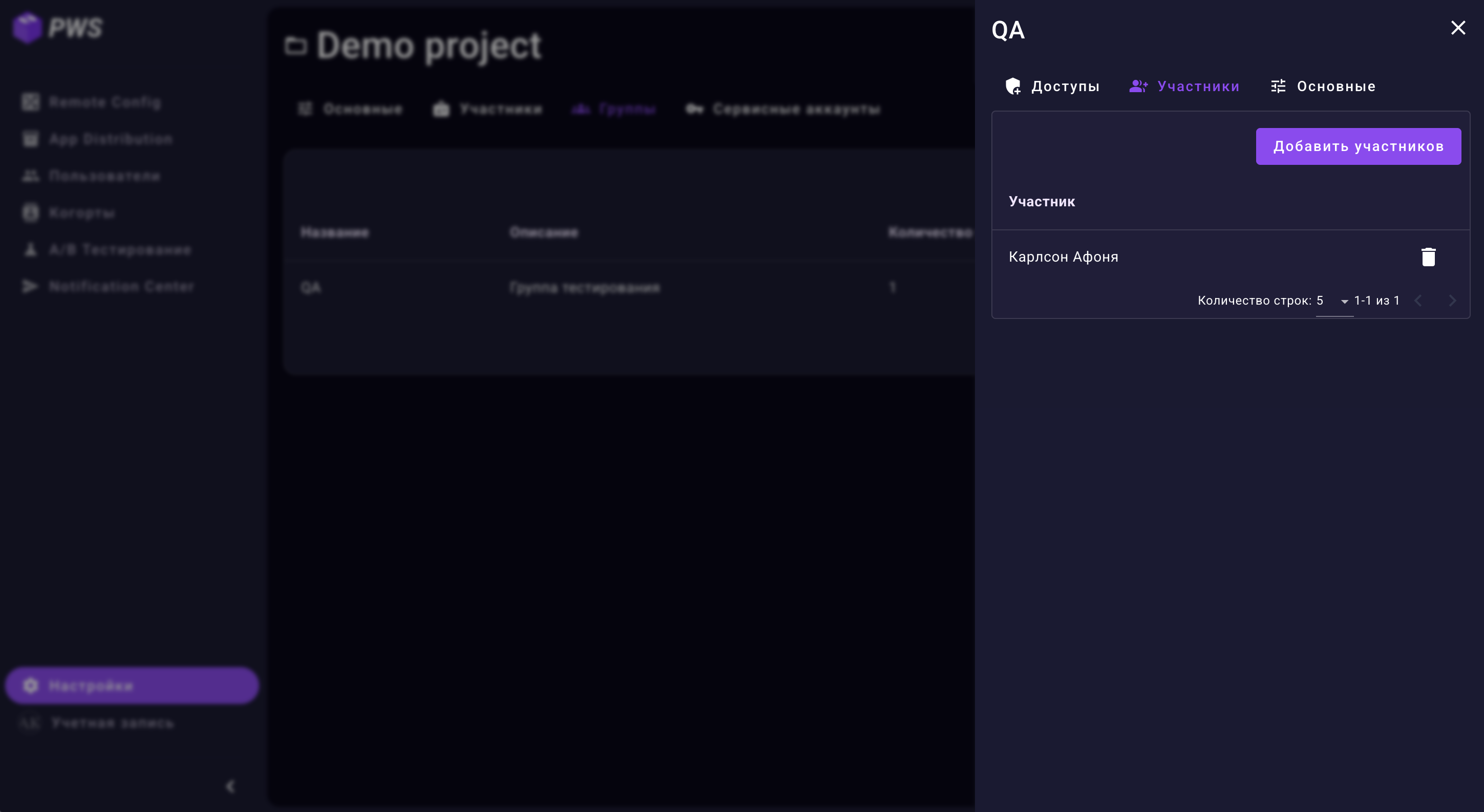
Вы можете добавлять участников в группу и удалять их из неё:
Добавление участников в группу
- Выберите группу и перейдите на вкладку Участники
- Нажмите Добавить участника
- Выберите пользователей из списка участников проекта
- Нажмите Добавить
Удаление участников из группы
- На странице группы найдите пользователя в списке участников
- Нажмите на иконку удаления напротив имени пользователя
- Подтвердите действие
Важно помнить
Удаление пользователя из группы не удаляет его из проекта, но лишает прав, предоставляемых этой группой. Если пользователь не состоит в других группах, его доступ к проекту будет ограничен.
Управление участниками проекта
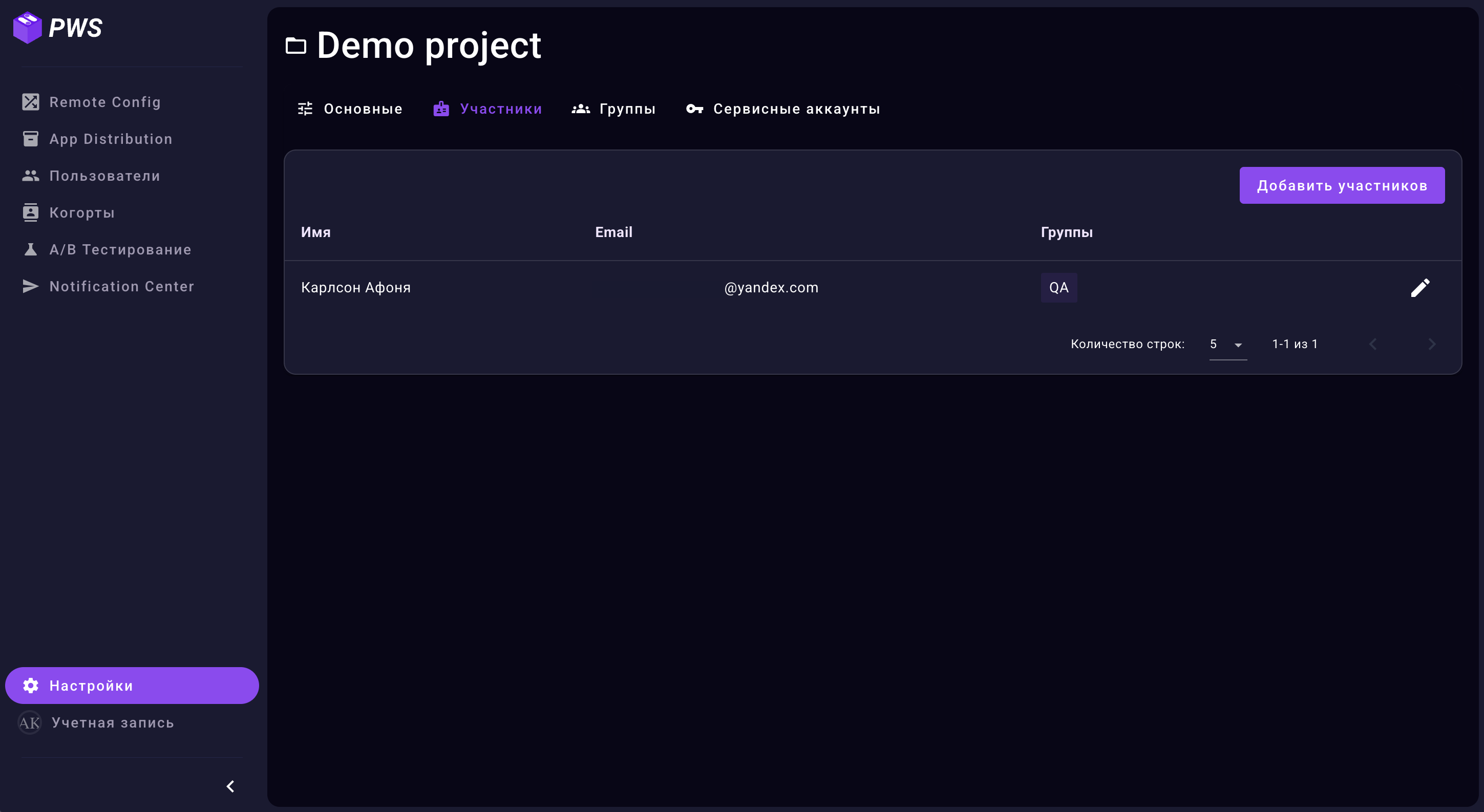
Вкладка Участники в настройках проекта предоставляет централизованное управление всеми пользователями с доступом к проекту.
Просмотр списка участников
Здесь отображаются все пользователи проекта с информацией:
- Имя и email пользователя
- Групп проекта, в которых состоит пользователь
Добавление участников в проект
- На вкладке Участники нажмите Добавить участников
- В открывшемся окне:
- Выберите пользователей для добавления (до 10 одновременно)
- Укажите группы, в которые будут включены эти пользователи (до 5 групп)
- Нажмите Добавить
Участие в группах
При добавлении пользователя в проект обязательно включите его хотя бы в одну группу. Без членства в группах пользователь не получит необходимых прав доступа.
Управление группами пользователя
Для изменения набора групп участника:
- В списке участников нажмите на иконку редактирования напротив нужного пользователя
- В открывшемся модальном окне:
- Просмотрите текущие группы пользователя и их права
- Измените состав групп по необходимости в разделе Группы
- Нажмите Сохранить
Удаление участника из проекта
Важно помнить
Удаление пользователя из проекта отзывает все его права и исключает из всех групп проекта. Для восстановления доступа потребуется повторное назначение групп.
Для полного отзыва доступа к проекту:
- В списке участников нажмите на иконку редактирования
- В открывшемся окне нажмите Удалить из проекта
- Подтвердите действие
Лучшие практики
-
Организация по ролям: Создавайте группы, соответствующие реальным ролям в команде (разработчики, тестировщики, менеджеры). Это обеспечивает логичную структуру прав и упрощает администрирование.
-
Регулярный аудит: Периодически пересматривайте состав групп и их права. Своевременно удаляйте бывших сотрудников и корректируйте доступы при изменении ролей.
-
Комбинирование ролей через группы: Для пользователей с несколькими ролями используйте несколько групп. Например, для роли "Старший разработчик с правами модерации" включите пользователя в группы "Разработчики" и "Контент-менеджеры".
-
Временные права доступа: Для временного расширения прав создавайте специальные группы или временно добавляйте пользователя в существующие группы. По завершении задачи не забудьте вернуть исходные доступы.
-
Иерархический подход для больших команд: В крупных проектах используйте многоуровневую структуру: базовые группы по функциям (разработка, тестирование) и специализированные группы для конкретных инструментов с различными уровнями доступа.
См. также
- Роли и права доступа: изучите детальное описание каждой роли и соответствующих ей прав на уровне пространства.