Настройка пространства
Подготовьте пространство к совместной работе: пригласите коллег, настройте группы доступа и подключите приложения.
Для быстрого старта
Если вы хотите сначала попробовать платформу самостоятельно — начните с Быстрого старта. Этот гайд для тех, кто готовит проект к работе команды.
Приглашение участников в пространство
Прежде чем добавлять людей в проект, они должны стать участниками вашего пространства.
- Перейдите в раздел Настройки в левой боковой панели
- Откройте вкладку Участники
- Нажмите Пригласить участников
- Введите email-адреса коллег через пробел
- Нажмите Отправить
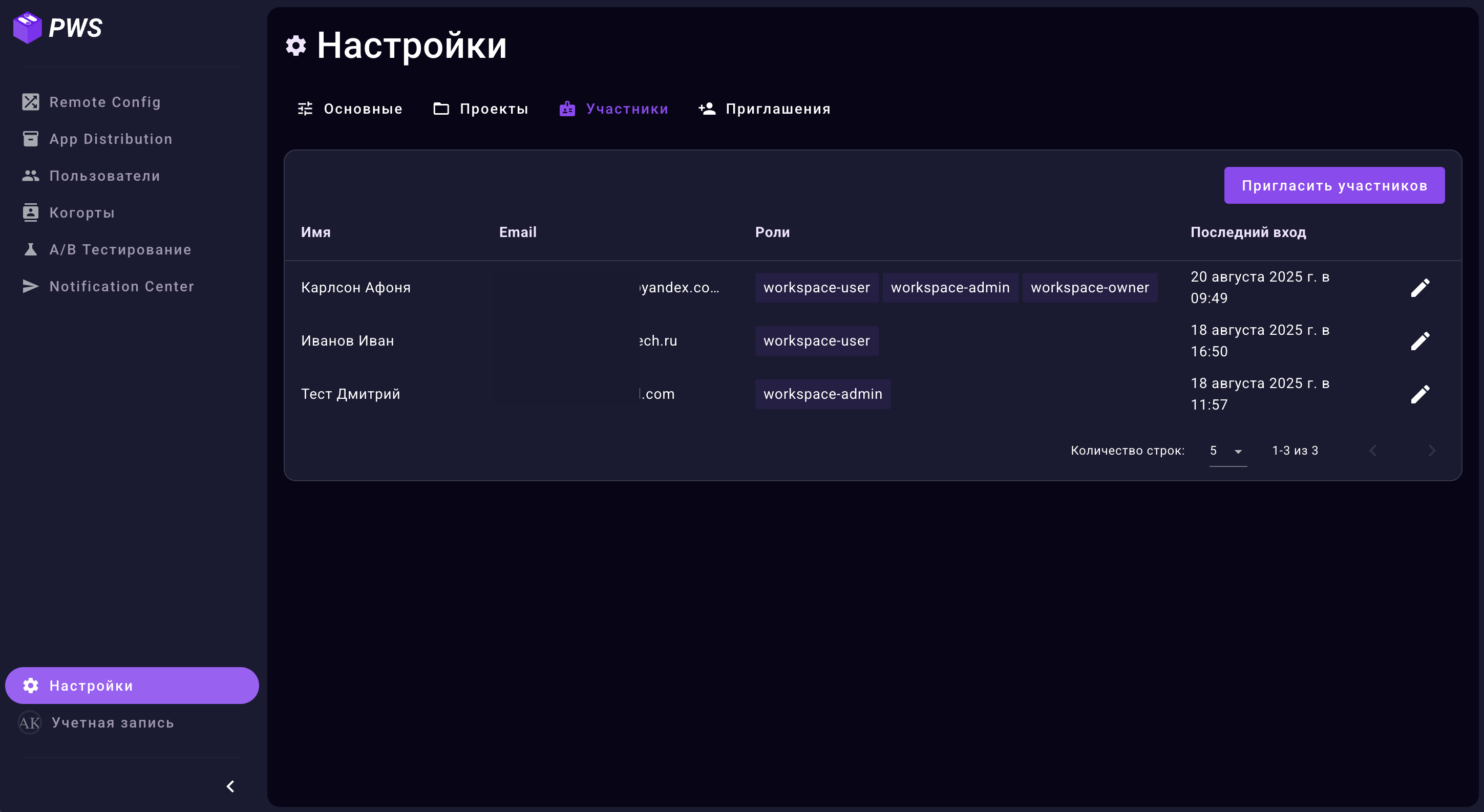
Приглашённые получат email со ссылкой для подтверждения. Новые участники автоматически получают роль Workspace User — базовый доступ к пространству без прав на проекты.
Для назначения роли Workspace Admin отредактируйте участника после принятия приглашения.
Настройка доступов в проекте
Участники пространства не имеют автоматического доступа к проектам — права нужно предоставить явно. В PWS права управляются через группы: вместо настройки для каждого пользователя вы добавляете его в группу с нужными доступами.
Создание группы
- Откройте настройки проекта и перейдите на вкладку Группы
- Нажмите Добавить группу
- Введите название (например, «Разработчики» или «QA-команда») и описание
- Нажмите Создать
Настройка прав группы
- Нажмите напротив группы
- Перейдите на вкладку Доступы
- Настройте права:
- Тип участников — базовая роль (Project User или Project Admin)
- Управление сервисами — права на уровне проекта (Remote Config Admin, App Distribution Admin)
- Роли в окружениях — права для каждого окружения отдельно (Remote Config Editor, App Distribution Viewer и др.)
- Нажмите Сохранить
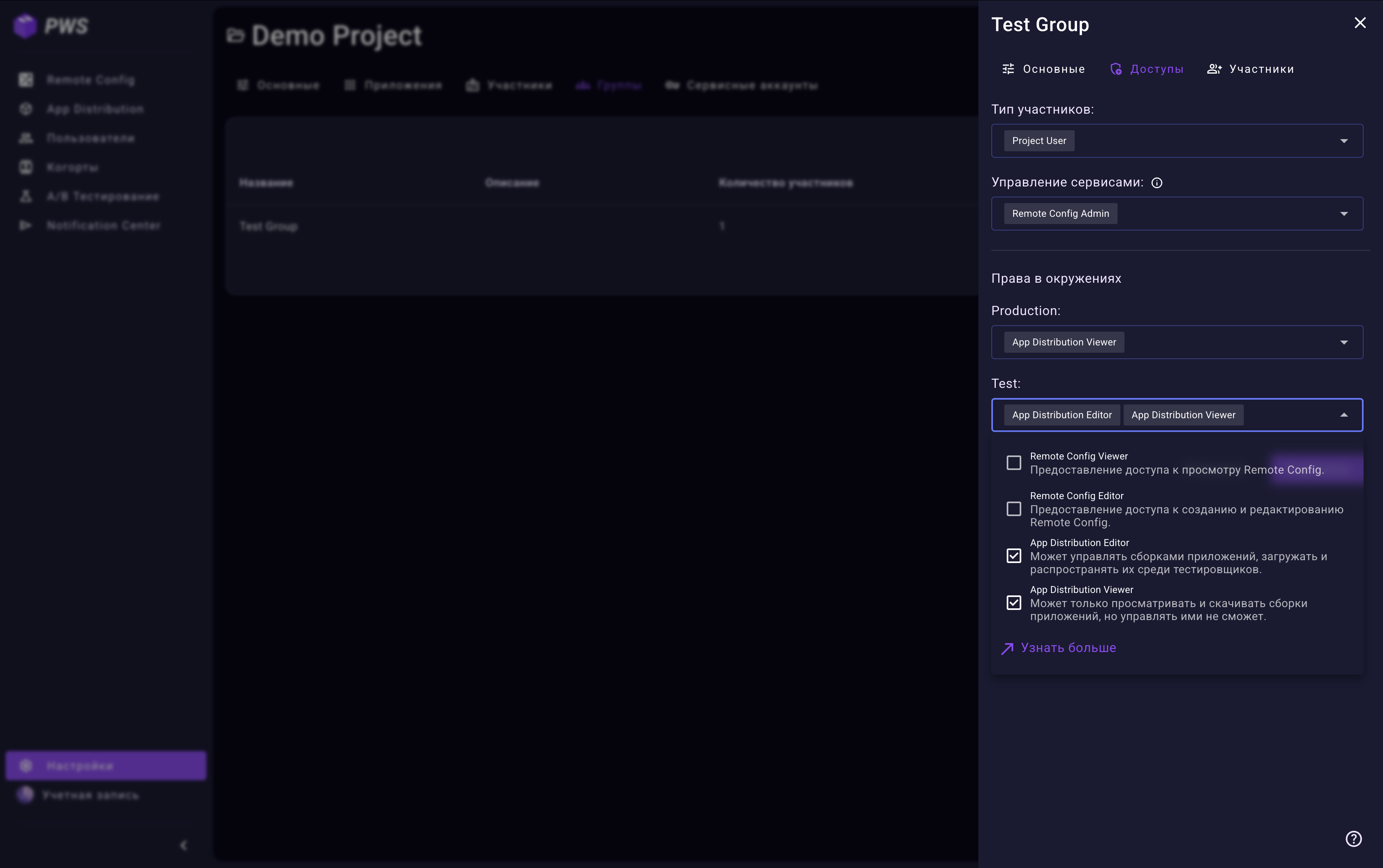
Полный список ролей и их возможностей поможет выбрать подходящие права.
Добавление участников
- Перейдите на вкладку Участники в настройках проекта
- Нажмите Добавить участников
- Выберите пользователей из списка и укажите группы
- Нажмите Добавить
Обязательное членство в группе
Пользователь без группы не получит прав доступа к проекту. Включите каждого участника хотя бы в одну группу.
Подключение приложений
Проект содержит два окружения по умолчанию: Production и Test. Для работы с Remote Config и App Distribution подключите приложения для всех платформ.
- Перейдите в настройки проекта на вкладку Приложения
- Нажмите Добавить приложение
- Заполните форму:
- Тип — iOS или Android
- Название приложения
- Название экземпляра — например, «iOS Production»
- Bundle ID — идентификатор приложения
- Окружение — Production или Test
- Нажмите Создать
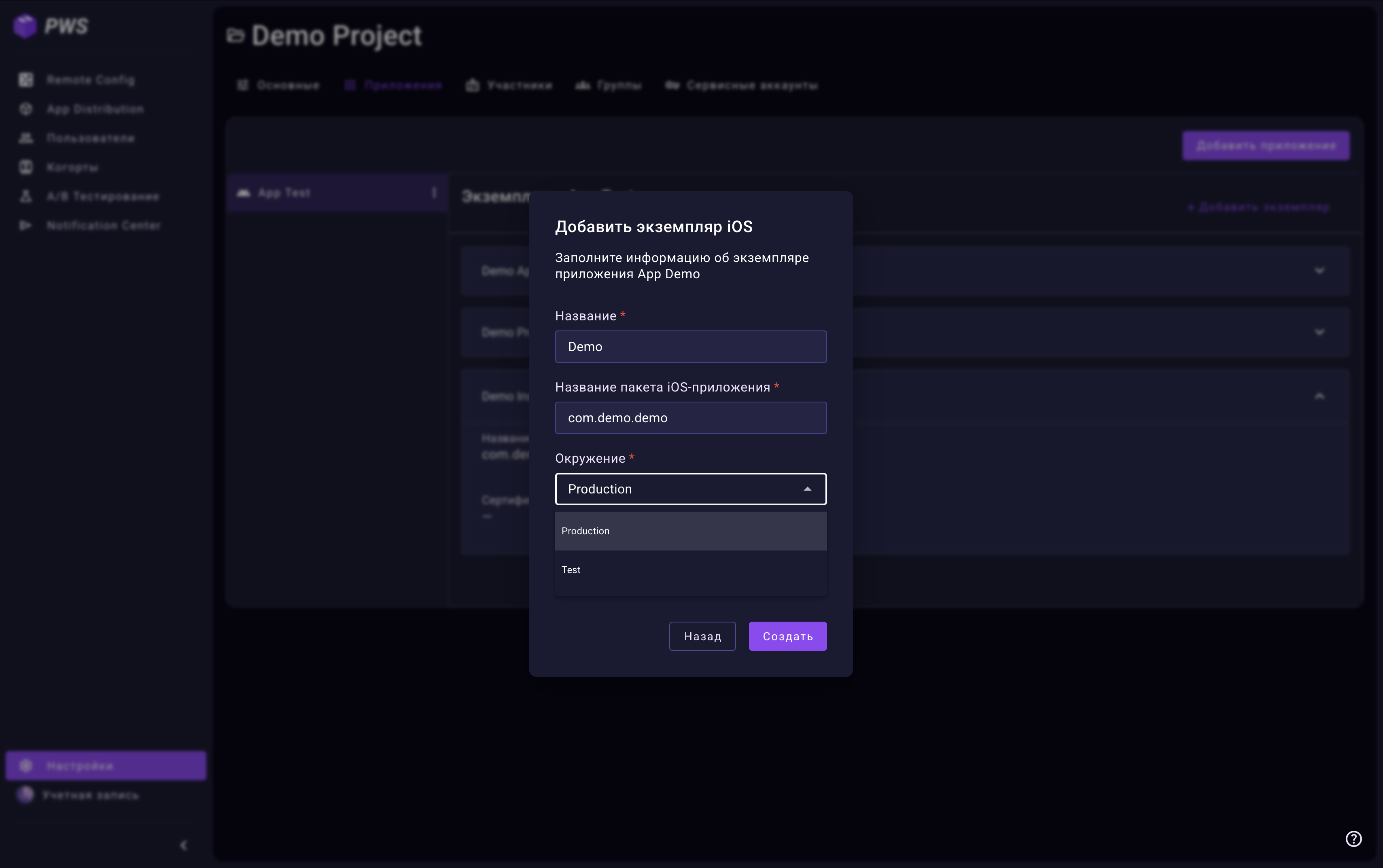
Для работы в обоих окружениях добавьте второй экземпляр: выберите приложение → + Добавить экземпляр → укажите другое окружение.
Сервисные аккаунты для интеграции API
Для автоматизации загрузки сборок и получения конфигов создайте API-ключи.
- Откройте настройки проекта и перейдите в раздел Сервисные аккаунты
- Нажмите Создать аккаунт
- Введите название («CI/CD Production»)
- Выберите экземпляр приложения — он определяет окружение и не может быть изменён позже
- Выберите роли: например, App Distribution Editor для загрузки сборок или Remote Config Viewer для получения конфигураций
- Нажмите Создать
Скопируйте ключ сразу
API-ключ показывается только один раз при создании аккаунта. Платформа не хранит его в открытом виде — если потеряете, придётся создать новый.
Подробнее о сервисных аккаунтах и ротации ключей — в разделе Аутентификация API.
Группы тестирования для App Distribution
Группы тестирования определяют, кто получит доступ к сборкам. При загрузке сборки вы выбираете группы — их участники получат уведомление на email о новой релизеы и доступ к ней.
- Перейдите в App Distribution в боковом меню
- Откройте вкладку Группы тестирования
- Нажмите Добавить группу и введите название («Внутреннее QA», «Бета-тестеры»)
- Откройте группу , перейдите на вкладку Участники и добавьте тестировщиков
Дальнейшие шаги
- Быстрый старт с Remote Config — создайте первый параметр конфигурации
- Загрузка первой сборки — доставьте билд тестировщикам
- Интеграция API — автоматизируйте процессы