Создание параметра в Remote Config
Вы можете легко создавать и настраивать параметры (фича-флаги, значения конфигураций) для вашего приложения через раздел Remote Config в веб-интерфейсе.
Как значение применяется к окружениям
При создании параметра указанное значение автоматически применяется ко всем окружениям проекта. После создания вы можете задать разные значения для каждого окружения — см. Управление параметрами.
В окружениях, к которым у вас нет доступа на редактирование (роль Remote Config Editor), параметр создаётся выключенным. Активировать его может пользователь с правами редактирования или администратор.
Пошаговое создание нового параметра
Следуйте этим шагам, чтобы добавить новый параметр:
- Перейдите в раздел. В боковом меню выберите пункт Remote Config.
-
Нажмите "Добавить параметр".
- Если в вашем проекте уже есть параметры, вы увидите кнопку Добавить параметр над таблицей существующих параметров.
- Если параметров ещё нет, на странице Remote Config будет кнопка Создать конфигурацию. Нажмите её — откроется форма для создания вашего первого параметра.
Нажмите "Добавить параметр" для вызова формы создания -
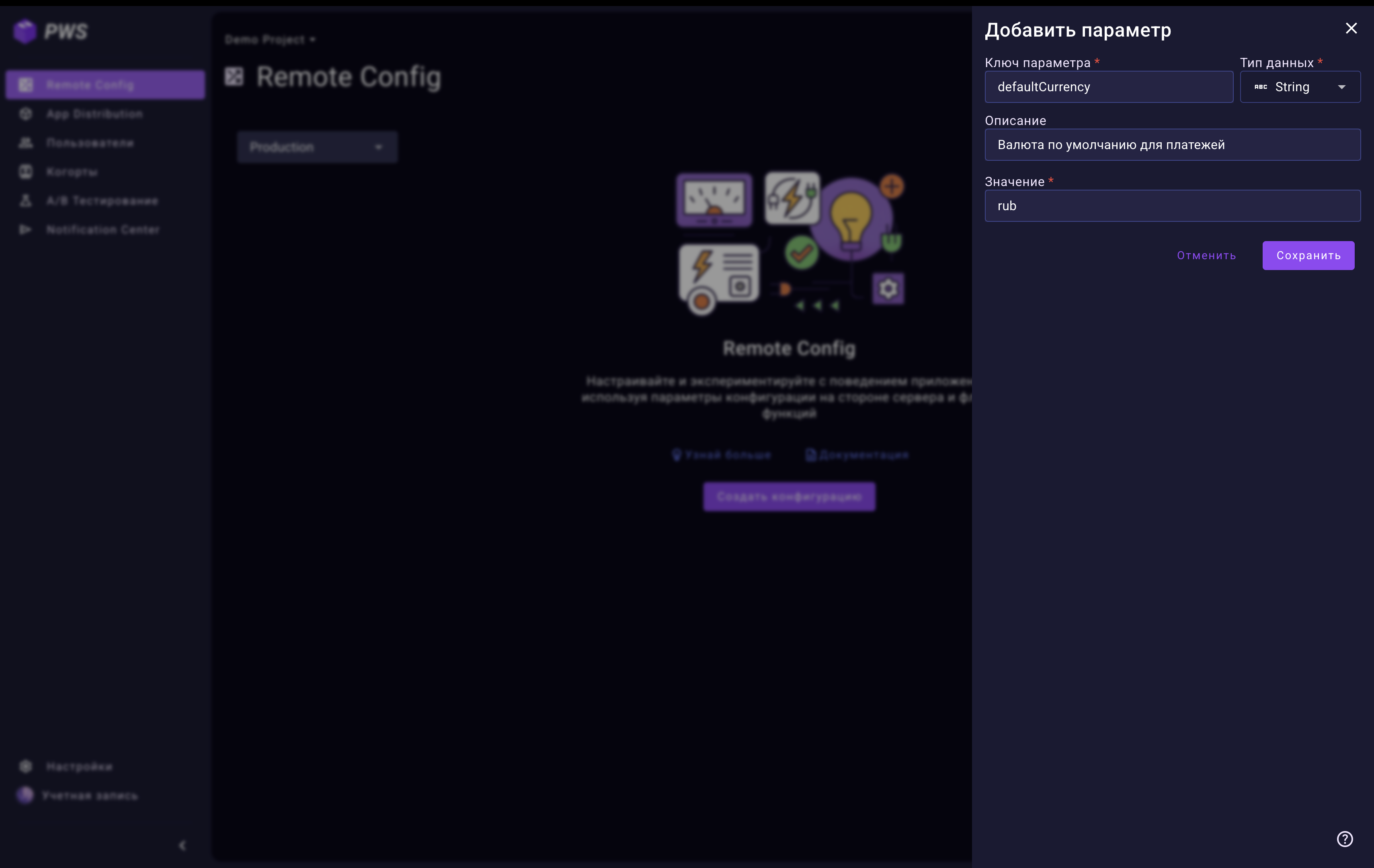
Введите уникальный ключ параметра. Этот ключ будет использоваться для обращения к параметру в вашем коде, через API и в различных интеграциях. После сохранения изменить ключ будет невозможно.
Требования к ключу:
- Допустимы латинские буквы (A–Z, a–z), цифры (0–9), дефис (
-), нижнее подчеркивание (_), точка (.). - Длина — от 5 до 100 символов.
- Рекомендуется использовать осмысленные и легко читаемые имена, например,
feature_new_checkout_enabledилиui.homepage.banner.text.
Ключ и тип данных не подлежат изменению после сохранения!
Тщательно продумайте ключ и тип данных перед первым сохранением параметра. Изменить их в дальнейшем будет нельзя. Если вы допустили ошибку в ключе или типе данных, создайте новый параметр, а старый удалите.
- Допустимы латинские буквы (A–Z, a–z), цифры (0–9), дефис (
-
Выберите тип данных. Тип данных определяет, какого рода значение будет хранить параметр. После сохранения изменить тип данных будет невозможно.
Boolean: Логическое значение (trueилиfalse). Идеально для фича-флагов (включение/выключение функций).Number: Числовое значение (целое или дробное, например,100,3.14,-50). Подходит для лимитов, тарифов, процентов, коэффициентов.String: Текстовая строка (например, URL, заголовок, сообщение, email).JSON: Структурированные данные в формате JSON (объект или массив, например,{ "zone": "RU", "enabled": true }). Используйте для сложных настроек, которые объединяют несколько значений.
-
Заполните описание. Краткое и понятное описание поможет вашей команде (и вам в будущем) быстро понять назначение и контекст использования этого параметра. Например: "Включает новую версию корзины для всех пользователей" или "Максимальный размер загружаемого аватара в МБ".
-
Укажите значение параметра.
- Для типа
Booleanвыберитеtrueилиfalseиз выпадающего списка. - Для типов
Number,StringиJSONвведите значение вручную в соответствующее поле. ДляJSONвстроена валидация.
- Для типа
-
Нажмите "Сохранить". После сохранения новый параметр появится в общей таблице параметров вашего проекта. Параметр будет активен во всех окружениях, к которым у вас есть доступ.
Примеры параметров
Вот несколько примеров, иллюстрирующих использование различных типов данных:
| Ключ | Тип | Описание | Пример значения |
|---|---|---|---|
new_cart_flow_enabled |
Boolean | Включить новый процесс оформления заказа | true |
upload_max_file_size_mb |
Number | Максимальный размер загружаемого файла (МБ) | 50 |
homepage_welcome_message |
String | Приветственное сообщение на главной странице | "Добро пожаловать в наш сервис!" |
payment_gateway_settings |
JSON | Настройки платежного шлюза | {"service_url": "https://pay.example.com", "retries": 3} |
Советы для эффективной работы с параметрами
- Используйте осмысленные и структурированные ключи.
- Хорошо:
feature.checkout.v2.enabled,ui_button_color_primary. - Плохо:
param1,test_feature_new_temp.
- Хорошо:
- Всегда добавляйте подробное описание. Это сэкономит время вашей команде в будущем и поможет избежать недоразумений.
- Для включения/выключения функциональности всегда используйте
Boolean. - Для сложных, структурированных данных выбирайте
JSON. Это позволяет гибко управлять наборами настроек как единым целым. - Соблюдайте консистентность в именовании параметров во всем проекте.
Как получить значения параметров через API?
После создания параметров ваше приложение сможет получать их актуальные значения. Окружение определяется автоматически по экземпляру приложения, к которому привязан сервисный аккаунт — приложению не нужно явно указывать, из какого окружения запрашивать конфигурацию.
Подробнее о том, как это сделать, читайте в разделе Remote Config API.