Управление участниками пространства
Участники пространства — это сотрудники вашей организации или члены команды, которым предоставлен доступ к платформе.
Просмотр списка участников
Для доступа к списку всех участников пространства:
- Перейдите в раздел Настройки в левой боковой панели
- Откройте вкладку Участники
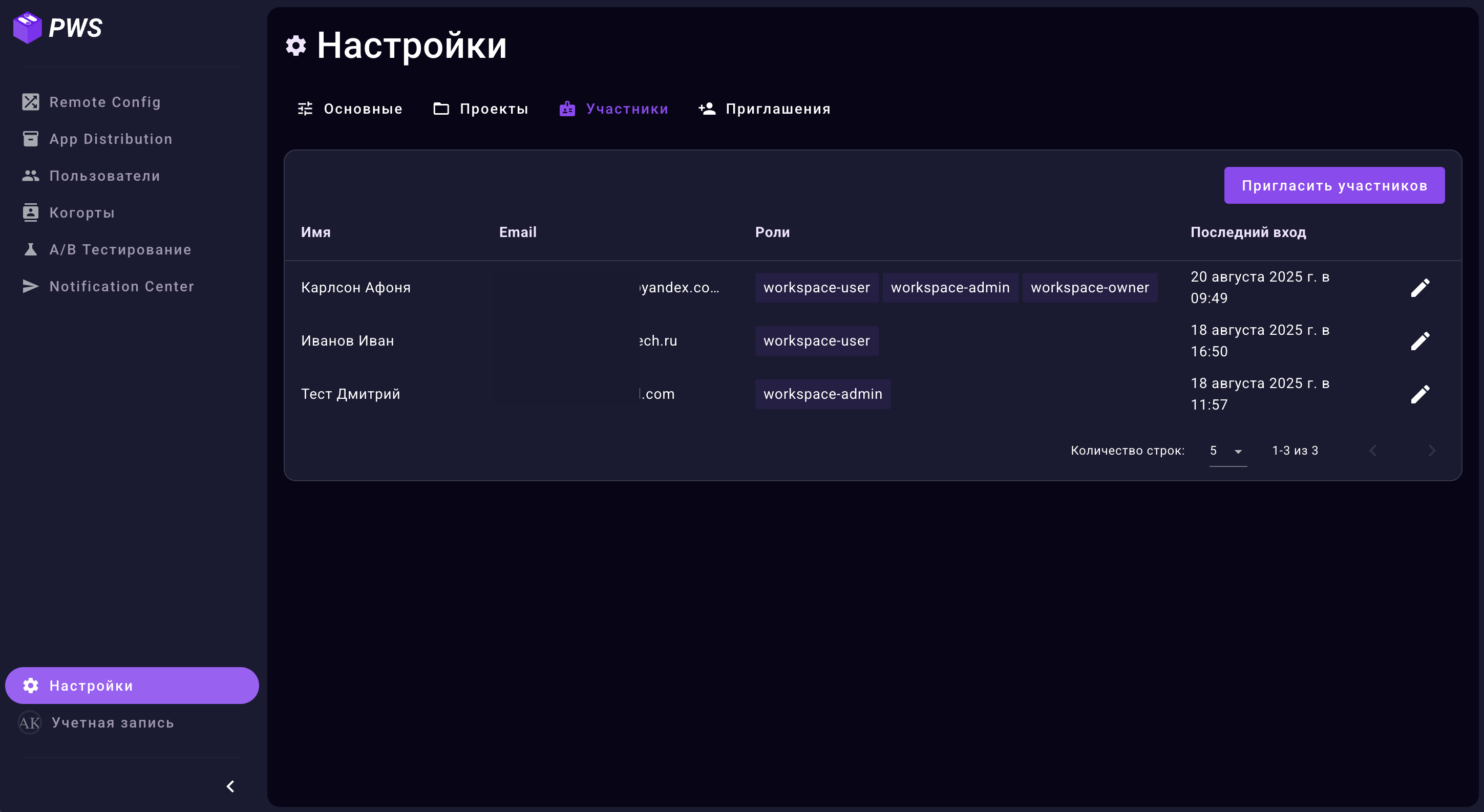
В таблице участников отображается следующая информация:
- Имя — имя и фамилия участника
- Email — адрес электронной почты, привязанный к учетной записи
- Роли — назначенные роли в пространстве (например, workspace-user, workspace-admin)
- Последний вход — дата и время последней авторизации в системе
Приглашение новых участников
Чтобы добавить новых пользователей в пространство:
- На вкладке Участники нажмите кнопку Пригласить участников в правом верхнем углу
- В открывшемся окне введите email-адреса новых пользователей, разделяя их пробелами
- Нажмите кнопку Отправить
После отправки приглашения:
- На указанные адреса будут отправлены письма со ссылкой для подтверждения
- Пользователи должны перейти по ссылке в письме и подтвердить приглашение
- Доступ к системе будет предоставлен только после подтверждения приглашения
Доступ к проектам
По умолчанию новые пользователи добавляются только как участники пространства — они не получают автоматического доступа к проектам. Для предоставления доступа к конкретным проектам необходимо добавить их в соответствующие проекты.
Управление ролями участников
Каждому новому участнику пространства назначается автоматически роль Workspace User.
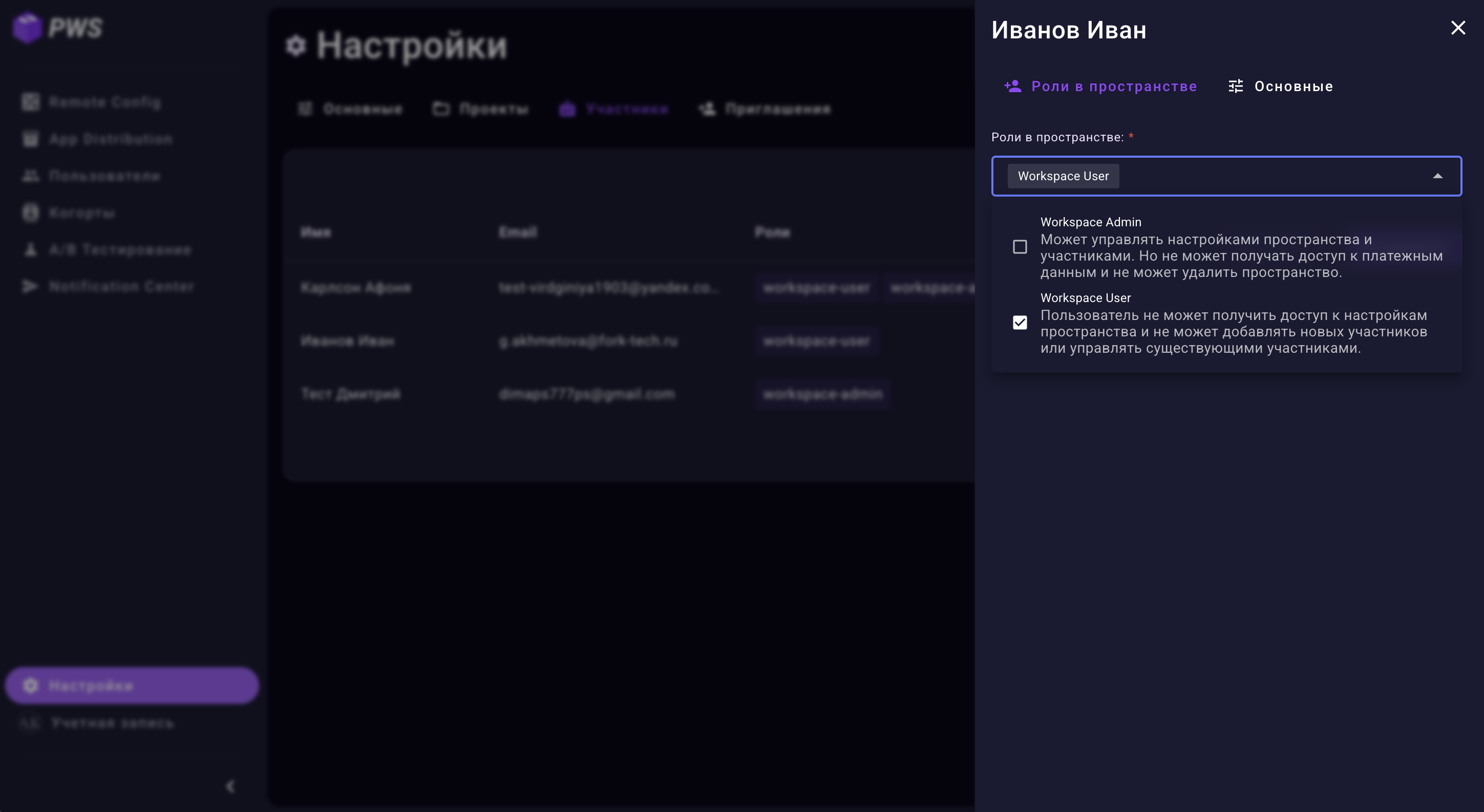
Просмотр и изменение ролей
Присваивайте роль Workspace Admin только доверенным сотрудникам. Администраторы имеют широкие возможности по управлению всем пространством. Для изменения уровня доступа:
- В списке участников найдите нужного пользователя
- Нажмите на иконку редактирования справа от его имени
- В открывшемся боковом меню перейдите на вкладку Роли в пространстве
Удаление участника
Необратимое действие
После удаления пользователь потеряет доступ ко всей платформе, включая все проекты, к которым у него был доступ. Это действие нельзя отменить.
Если сотрудник больше не нуждается в доступе к системе, его можно полностью удалить:
- Найдите участника в списке
- Нажмите на иконку редактирования справа от его имени
- В открывшемся боковом меню нажмите кнопку Удалить участника
- Подтвердите действие в диалоговом окне После удаления пользователь больше не сможет войти в систему и потеряет доступ ко всем проектам.