Быстрый старт
Создайте первую удалённую конфигурацию и интегрируйте её в приложение за 5 минут.
Для администраторов
Если вы настраиваете пространство для команды — приглашаете коллег, создаёте группы доступа и окружения — начните с гайда Настройка пространства.
Этот гайд фокусируется на Remote Config. Для распространения мобильных сборок см. App Distribution.
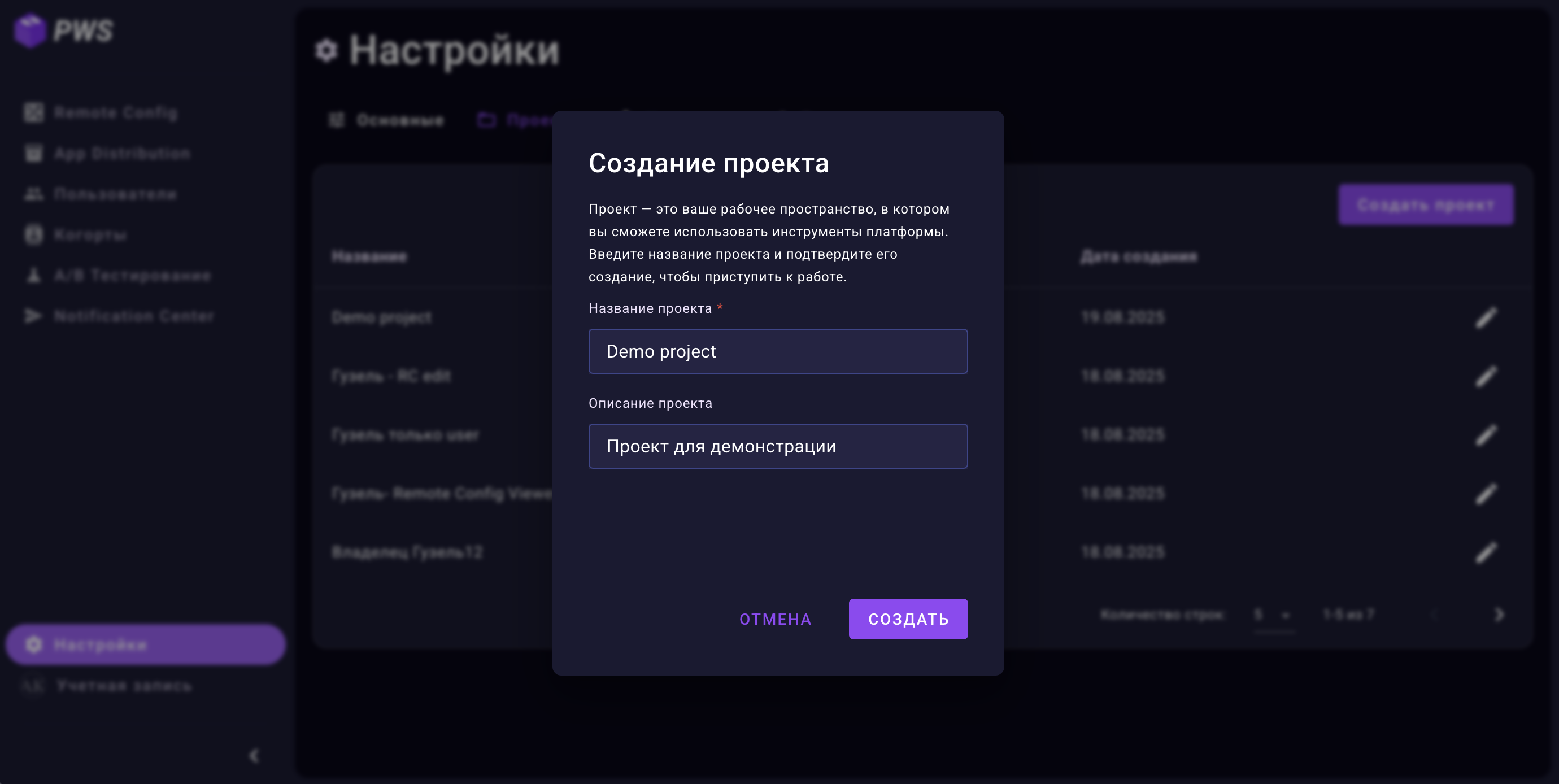
Шаг 1: Создайте проект
Начните с создания нового проекта для размещения ваших конфигураций.
- Перейдите в раздел Настройки → Проекты в боковом меню
- Нажмите Создать проект в правом верхнем углу
- Введите название проекта
- Добавьте описание
- Нажмите Создать
Система автоматически настроит структуру проекта. Подробнее о роли проектов можно прочитать в разделе О проектах.
Шаг 2: Создайте параметр конфигурации
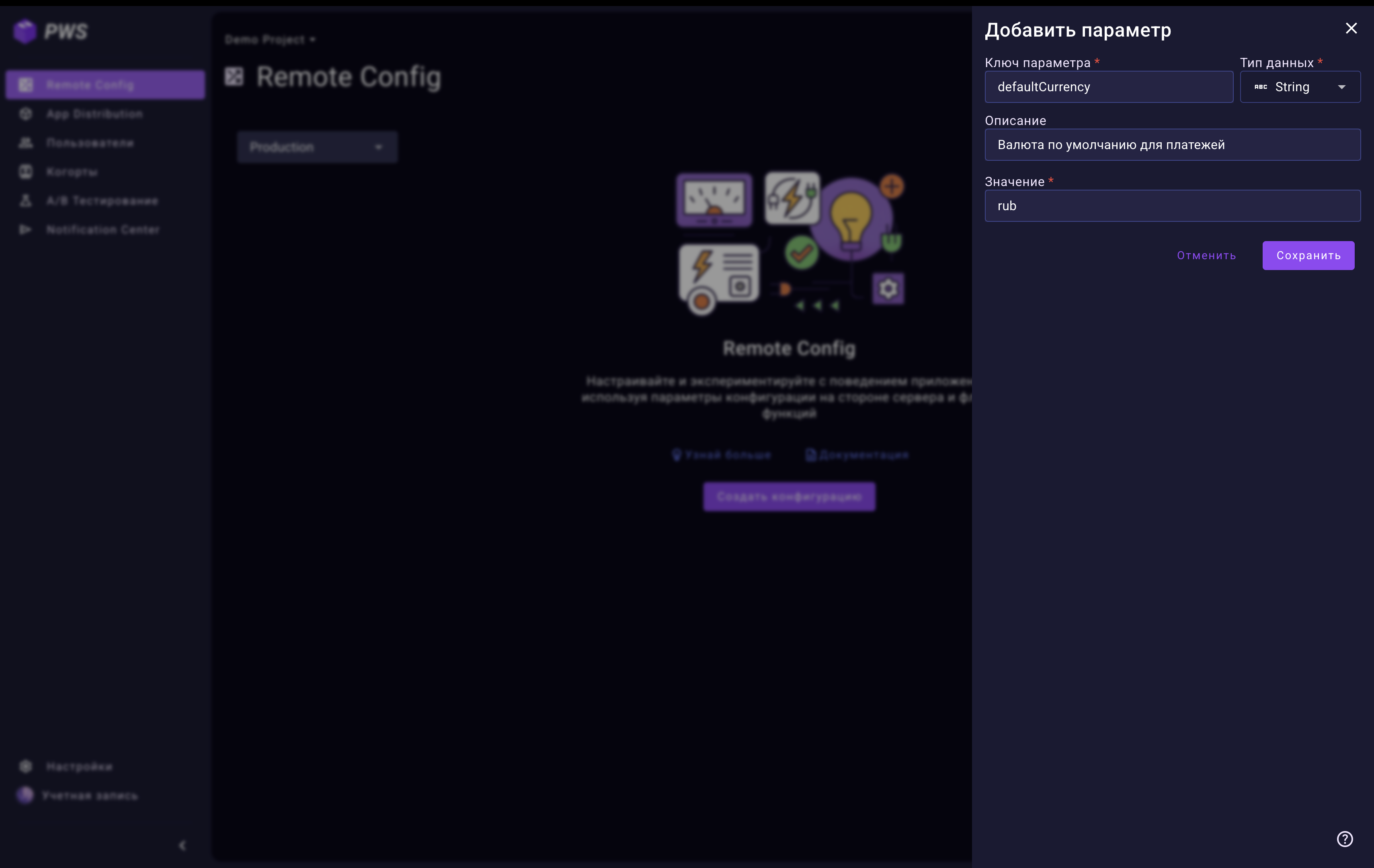
Теперь создадим фича-флаг для управления функцией в вашем приложении.
- В боковой панели проекта нажмите Remote Config
- Нажмите Создать конфигурацию (или Добавить параметр, если параметры уже есть)
- Настройте ваш параметр:
- Ключ:
new_feature_enabled - Тип: Boolean
- Описание: "Управляет видимостью новой функции"
- Значение: true
- Нажмите Сохранить
Подробнее о создании параметров смотрите в руководстве по Remote Config.
Шаг 3: Создайте API-ключ
Вашему приложению нужен API-ключ для доступа к конфигурациям.
- В боковой панели проекта перейдите в раздел Сервисные аккаунты
- Нажмите Создать аккаунт
- Введите название и описание (опционально)
- Выберите Экземпляр приложения — он определяет окружение, к которому будет иметь доступ аккаунт
- Выберите Уровень доступа — для работы с Remote Config подойдёт роль
Remote Config Viewer - Нажмите Создать
- Важно: Скопируйте секретный ключ, который появится. Вы не сможете увидеть его снова!
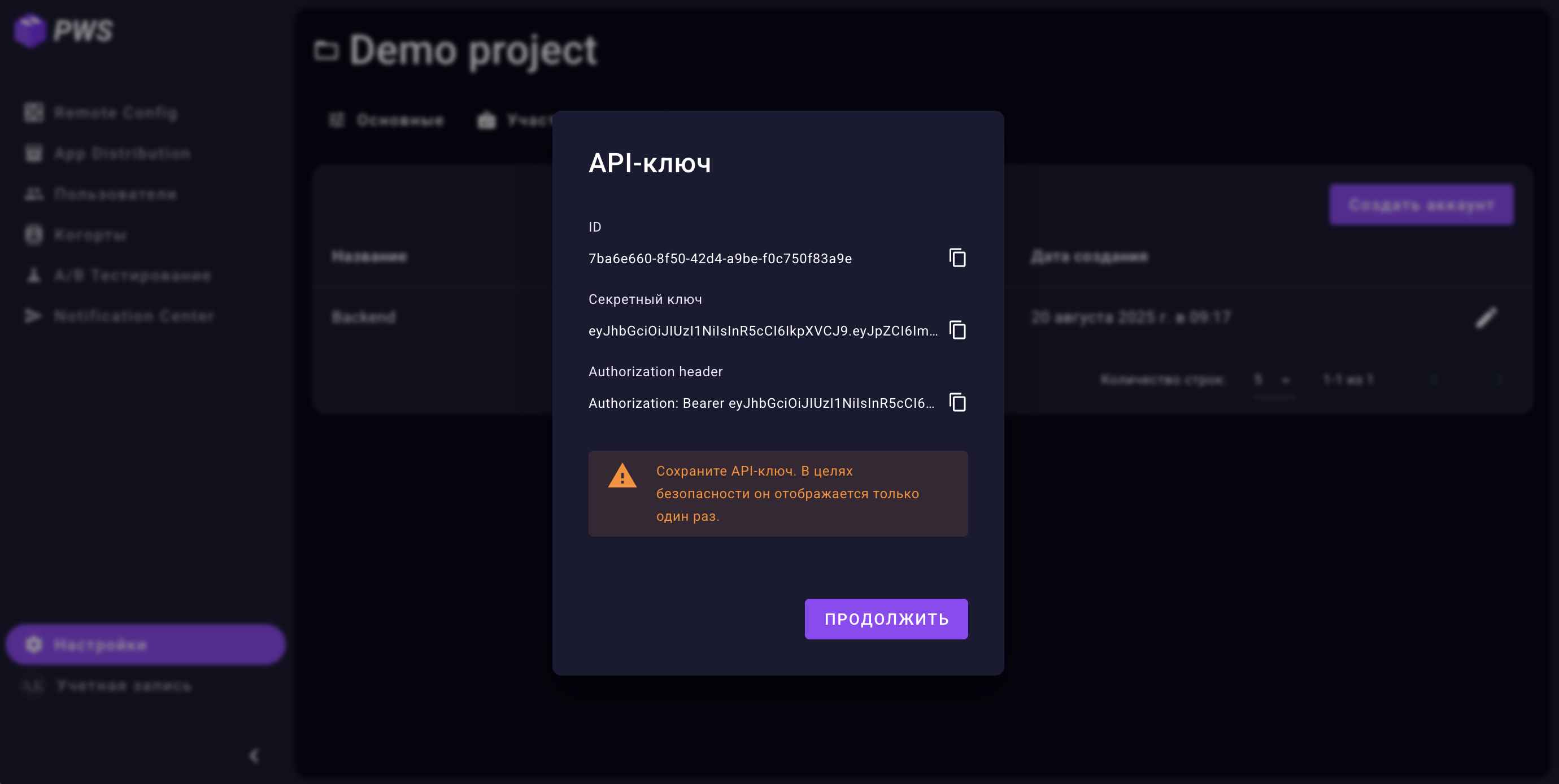
Безопасное хранение ключа
Храните ваш API-ключ в безопасности. Он предоставляет доступ к данным приложения.
Шаг 4: Интеграция с вашим приложением
Получите конфигурацию в коде вашего приложения с помощью REST API:
- Вызовите POST /v1/configs для получения параметров.
- Используйте полученный API-ключ для аутентификации.
- Обработайте ответ и примените значение параметра в вашем приложении.
Шаг 5: Проверьте динамические обновления
Убедитесь, что ваше приложение реагирует на изменения конфигурации в реальном времени.
- Вернитесь в консоль PWS и перейдите в раздел Remote Config
- Убедитесь, что в селекторе окружений выбрано нужное окружение
- Нажмите на иконку редактирования рядом с параметром
new_feature_enabled - Измените значение на
falseи нажмите Сохранить - Нажмите Опубликовать в появившемся баннере — изменения применятся к выбранному окружению
- Убедитесь, что функция теперь отключена в приложении
Поздравляем!
Вы успешно реализовали динамическую конфигурацию в вашем приложении с использованием PWS.
Следующие шаги
Теперь, когда вы настроили свой первый параметр конфигурации, вы можете:
- Настройка пространства — пригласите коллег, создайте группы и распределите права
- Изучить возможности Remote Config — узнайте о расширенных настройках конфигурации и таргетированной доставке
- Распространение сборок — загружайте и доставляйте мобильные сборки тестировщикам
- Углубиться в API — изучите полное API-руководство для продвинутых интеграций